
Kılavuz · Bölüm 2
Arayüz
Penceredeki her parçanın ne işe yaradığı. Yaparak öğrenmeyi yeğliyorsanız ilk analizinizle başlayın, bir denetim kafanızı karıştırdığında buraya dönün.
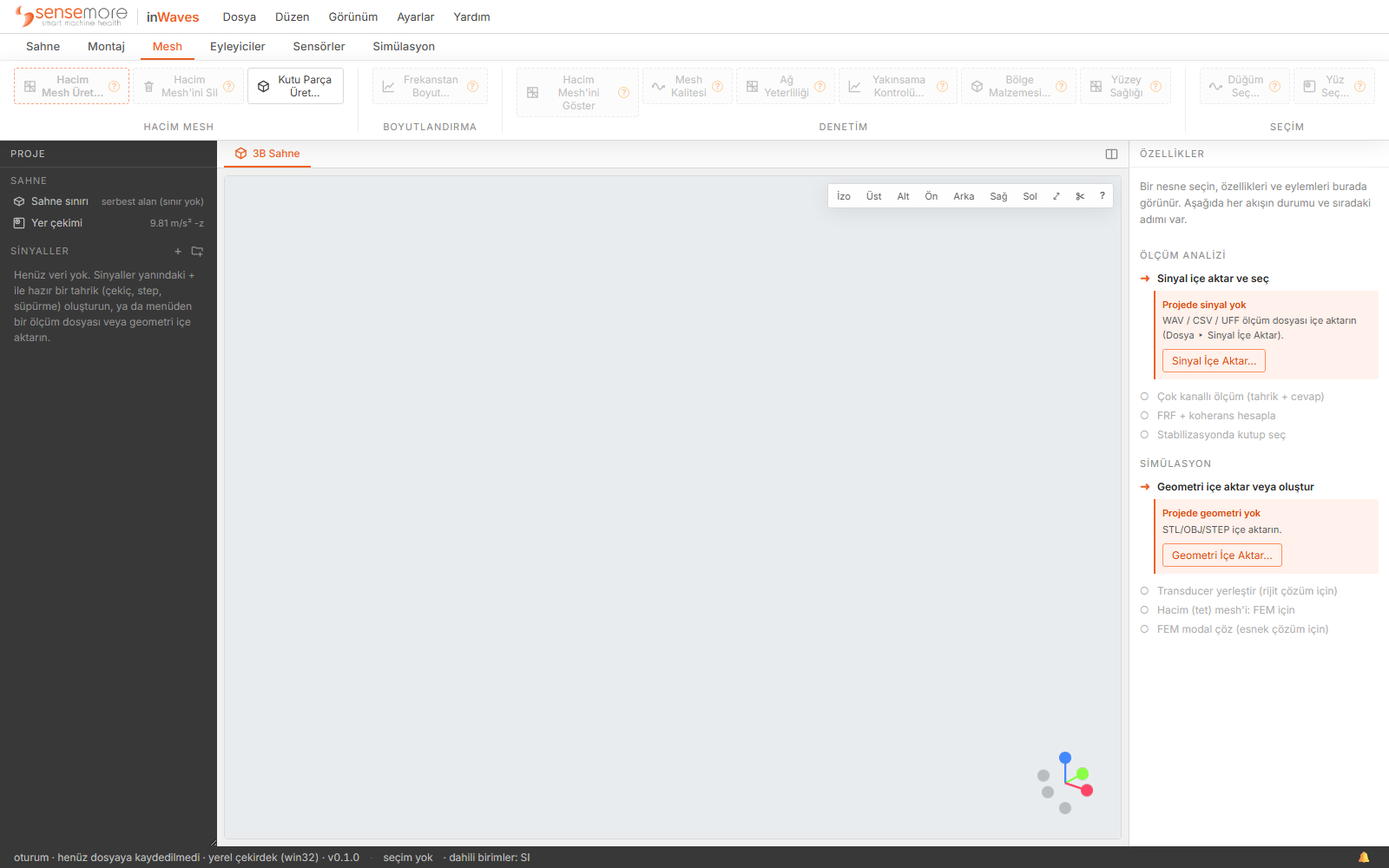
Pencere
| Uygulama çubuğu | En üst şerit: ürün işareti ve menü çubuğu. |
|---|---|
| Menü çubuğu | Yeni, aç, kaydet, bütün içe aktarmalar, geri al/yinele, panel anahtarları, ayarlar ve yardım. Dosyaya dokunan her şey şeritte değil buradadır. |
| Şerit | Altı sekme; soldan sağa işin sırasını izler: sahneyi kur, birleştir, ağını üret, tahrik et, ölç, çöz. |
| Nesne tarayıcısı | Sol panel: projedeki her nesne bir ağaç olarak. Neyi kastettiğinizi pencerenin geri kalanına buradan söylersiniz. |
| Çalışma alanı | Orta: bir ya da iki bölmenin üstünde bir sekme çubuğu. 3B sahne her zaman bir sekmedir; her sonuç kendi sekmesini açar. |
| Özellikler paneli | Sağ panel: seçili nesne ve ona uygulanan eylemler. Hiçbir şey seçili değilken yerini bir ilerleme kontrol listesi alır. |
| Durum çubuğu | En alt şerit: proje ve kayıt durumu, seçim, birim okuması, bir iş koşarken ilerleme çubuğu ve bildirim zili. |
İki yan panel Görünüm ▸ Nesne Tarayıcısı ve Görünüm ▸ Özellikler Paneli ile gizlenebilir.
Şerit
Tabloda her sekmenin grupları ve ilk kullanıcının ihtiyaç duyacağı düğmeler var. Gerisi iş akışı bölümlerinde.
| Sekme | Ne için | Gruplar ve öne çıkan düğmeler |
|---|---|---|
| Sahne | Model neyden ibaret ve ona ne etkiyor | Model kurulumu: Mesnet Ekle, Kuvvet Ekle, Tork Ekle, Basınç Ekle, Döndürme Ekle. Yapı elemanları: Kiriş Ekle…, Kabuk Ekle…, Nokta Kütle… |
| Montaj | Parçaların tek bir hareket eden bütüne bağlanması | Bağ: Bağla… |
| Mesh | Geometriyi elemana çevirmek ve elemanı yargılamak | Hacim Mesh: Hacim Mesh Üret…, Kutu Parça Üret…. Boyutlandırma: Frekanstan Boyut…. Denetim: Mesh Kalitesi, Ağ Yeterliliği, Yüzey Sağlığı. Seçim: Düğüm Seç…, Yüz Seç… |
| Eyleyiciler | Modeli süren şey | Eyleyiciler: Transducer, Hoparlör |
| Sensörler | Kaydeden şey | Sensörler: Mikrofon, İvmeölçer |
| Simülasyon | Modeli cevaba çevirmek | Çöz: ▶ ÇÖZ. Tek tek çözücüler: Modal Çöz, Statik Çöz, Burkulma Çöz, FRF Taraması…. Akustik Çözümü: Akustik yöntem seç… |
▶ ÇÖZ ön kapıdır: sahneye bakar, hangi analizlerin uygulanabilir olduğunu sorar ve seçtiklerinizi doğru sırayla koşar. Tek tek çözücüler ise tek bir analizi kendi ayrıntı diyaloğuyla yürütür.
İşini yapamayacak durumdaki bir şerit düğmesi soluklaştırılmaz. Üstünde küçük bir ? taşır ve yine cevap verir. Tıklayınca sebebi (“Hacim mesh'i olan parça yok”), eksik olanı (“Önce bir parçayı meshleyin”) ve varsa düzeltmeyi yapan düğmeyi gösterir.

Menü çubuğu
| Dosya | Yeni Proje, Aç… (.iwp), Kaydet, Farklı Kaydet… ve üç içe aktarma: Sinyal İçe Aktar… (WAV/CSV/UFF), Geometri İçe Aktar… (STEP/IGES/STL/OBJ) ve STEP/IGES → Tet Mesh… (gmsh). |
|---|---|
| Düzen | Geri Al ve Yinele (her biri geri alacağı işlemin adını da yazar); Seçimi Sil; Seçimi Temizle. |
| Görünüm | Panel anahtarları, Bölünmüş Görünüm (3B + grafik), gösterim anahtarları Sensör Etiketleri, Seçilince Diğerlerini Saydamlaştır ve Kabukları Saydamlaştır (içi göster), yedi kamera önayarı, Modele Sığdır ve Sahne Şeridi / Mesh Şeridi / Simülasyon Şeridi kısayolları. |
| Ayarlar | Simülasyon Ayarları… (çözücü ayarları, GPU, ortam, gizlilik; makineye aittir, projeye yazılmaz) ve Lisans…. |
| Yardım | Klavye Kısayolları, Geri Bildirim Gönder… ve Hakkında. |
Proje ağacı
Bir projenin ağırlığını iki başlık taşır: Sinyaller ve Sahne parçaları. Mesnetler, yükler, sensörler, seçimler, bağlar ve mod setleri ait oldukları parçanın altında görünür; parça açılmadan bütün kurulumunu gösterir.
- Satırlar düğmelerini üzerinde taşır: Gizle ya da Göster diyen bir göz, ve neyin gideceğini adıyla söyleyen bir silme düğmesi (Mesneti kaldır, Yükü kaldır, Hoparlörü kaldır).
- F2 ya da çift tıklama satırı yerinde yeniden adlandırır.
- Bir sinyali ya da parçayı klasörün üstüne sürükleyerek taşıyın; başlıktaki Klasör ekle yeni klasör açar. Klasörler yalnız düzen içindir.
- Sinyaller başlığındaki + düğmesi Sinyal oluştur (çekiç, step, süpürme…): ölçüm dosyası olmayan bir proje ilk tahrikini böyle elde eder.
- Sağ tık menüsü yoktur. Bir satırın yapabildiği her şey satırın üstünde ya da özellikler panelindedir.
Özellikler paneli
Bir nesne seçin, bu panel onun düzenleyicisi olur: malzemenin E, ν, ρ ve ζ değerleri; mod setinin frekans tablosu; sinyalin kanalları, grafikleri ve dışa aktarma düğmeleri.
Hiçbir şey seçili değilken ürünün içinden geçen iki yolun kontrol listesini gösterir; her adım tamam, sıradaki ya da sonraki diye işaretlenir. Ölçüm Analizi şöyle akar: Sinyal içe aktar ve seç → Çok kanallı ölçüm (tahrik + cevap) → FRF + koherans hesapla → Stabilizasyonda kutup seç. Simülasyon ise: Geometri içe aktar veya oluştur → Hacim (tet) mesh'i: FEM için → FEM modal çöz (esnek çözüm için); Transducer yerleştir (rijit çözüm için) alternatif bir yoldur, ön koşul değildir. Sıradaki adıma tıklamak onu neyin engellediğini anlatır.
3B görünüm
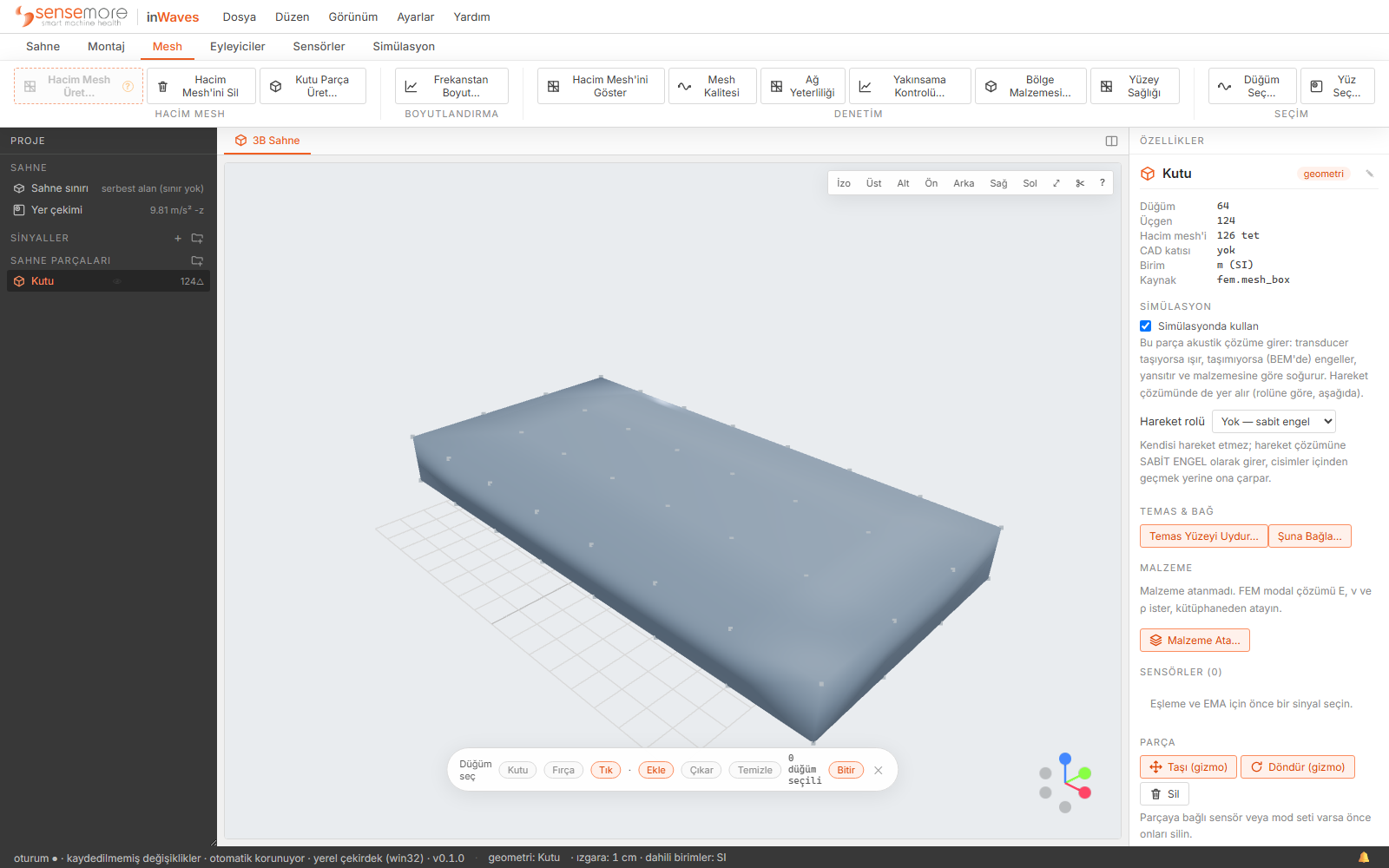
Dünya Z yukarıdır; SolidWorks, Inventor, NX ve gmsh'in hepsinin ürettiği makine mühendisliği geleneği budur. İçe aktarılan modeller görüntüleyiciye uysun diye döndürülmez.
| Sol tuş sürükleme | Döndür |
|---|---|
| Sağ tuş sürükleme | Kaydır |
| Tekerlek | Yakınlaştır |
| F | Modeli görünüme sığdır |
| Esc | Seçimi bırak ya da süren bir seçim işlemini iptal et |
| Eksen üçlüsü | Köşedeki üçlü tıklanabilir: bir eksene basınca kamera oraya oturur |
Görünüm araç çubuğu yedi kamera önayarını tekrarlar (izometrik, üst, alt, ön, arka, sağ ve sol); ardından bir sığdırma düğmesi, bir kesit aracı ve Kamera kartını açıp kapatan bir ? düğmesi gelir. Kesit aracı bir Kesit denetimi açar: eksen (X, Y ya da Z), düzlem için bir kaydırıcı ve yön çevirme. Kapalı bir gövdeyi keser, modelde hiçbir şeyi değiştirmez.
Bir koşu çizilecek alanlar ürettiğinde bir Katmanlar menüsü belirir: Yapı bölümü (parçanın üstüne hangi alanın boyandığı) ve Akış bölümü (hava parçacıkları, kesitler, akım çizgileri, girdaplar, volümetrik duman). Verisi olmayan katman hiç görünmez.
Grafikler ve sekmeler
Grafik türleri iş akışına bağlıdır: ölçüm için spektrum ve FRF, FEM için mod tablosu ve gerilme alanı, akustik için ekogram ve yönelim. Her biri kendi bölümünde anlatılır. Üç davranış hepsinde ortaktır:
- Sekmeler üstlerindeki ✕ ile kapanır.
- Bir sekme sabitlenebilir: Sekmeyi sabitle: sonraki çözüm yeni sekme açar. Sabitlenmemişken tekrarlanan bir koşu grafiği yerinde değiştirir; karşılaştıracağınız sekmeyi önce sabitleyin.
- Bölünmüş Görünüm (3B + grafik) bir grafiği ve 3B sahneyi yan yana koyar, ayırıcı sürüklenebilir. Bir kipin oynayışını izlerken sayısını okumanın tek yolu budur.
Durum çubuğu
Soldan sağa: proje adı, kaydedilmemiş değişiklik varken bir ●, ve kayıt durumu sözle: kaydedilmemiş değişiklikler · otomatik korunuyor, saatiyle birlikte kaydedildi, ya da henüz dosyaya kaydedilmedi. Masaüstü sürümünde çalışma dosyası otomatik korunur. Sonra seçim, ızgara aralığı ve hiç değişmeyen bir okuma: dahili birimler: SI. Diyaloglar milimetre isteyebilir, ama saklanan ve hesaplanan her şey SI'dır.
Bildirimler
İletiler köşede bildirim olarak belirir. Bilgi ve başarı bildirimleri birkaç saniyede kendiliğinden kapanır, fareyi üstüne getirmek sayacı durdurur. Hatalar ve engel açıklamaları yapışkandır. Bir yol gösterme bildirimi sebebi, eksik olanı ve çoğu zaman tek tıkla düzelten bir düğmeyi taşır.
Ekranda en çok dört bildirim durur, en eskisi sessizce düşer. Durum çubuğunun sağ ucundaki zil oturumun tüm geçmişini saatiyle saklar; panel kapalıyken gelen hatalar için okunmamış sayacı yükseltir.
Klavye kısayolları
| Ctrl+N | Yeni proje |
|---|---|
| Ctrl+O | Proje aç |
| Ctrl+S | Kaydet |
| Ctrl+Shift+S | Farklı kaydet |
| Ctrl+I | Sinyal içe aktar |
| Ctrl+Z | Geri al |
| Ctrl+Y · Ctrl+Shift+Z | Yinele |
| Ctrl+1…9 | n'inci sekmeye geç |
| Del | Seçili nesneyi sil |
| Esc | Seçimi bırak ya da süren işlemi iptal et |
| F | Modele sığdır |
| F2 | Proje ağacında seçili satırı yeniden adlandır |
Bir alana yazarken ve bir diyalog açıkken kısayollar yok sayılır. F2 çalışır ama Yardım ▸ Klavye Kısayolları penceresinde listelenmez; yukarıdaki tablo tam listedir.
Sırada: ilk analiziniz. Bir model, bir kip ve bir sayı, yaklaşık on beş dakikada.