
Kılavuz · Bölüm 3
İlk analiziniz
Yaklaşık on beş dakika, CAD dosyası gerekmiyor. Küçük bir çelik levha kuracak, bir ucunu ankastre tutacak, doğal frekanslarını çözecek, bir kipi izleyecek ve sonucu yanlışlayabilecek bir kontrol koşacaksınız.
-
Önce bitmiş bir projeye bakın. Karşılama ekranında Örnek Projeler altından herhangi birini açın. Çözülmüş ve incelemeye hazırdırlar: ağaçtaki satırlara tıklayın, sonuç sekmelerini açın, sol fare tuşuyla sahneyi döndürün. Burada yaptığınız hiçbir şey dosyayı bozmaz.
-
Temiz bir proje açın. Dosya ▸ Yeni Proje.
-
Ağıyla birlikte bir parça üretin. Mesh şerit sekmesine geçip Kutu Parça Üret… düğmesine basın. Belirtilenler dışında varsayılanları bırakın:
Ad = Levha, Uzunluk X = 200, Uzunluk Y = 100, Uzunluk Z = 20, Bölme X = 8, Bölme Y = 4, Bölme Z = 2. Diyaloğu onaylayın.
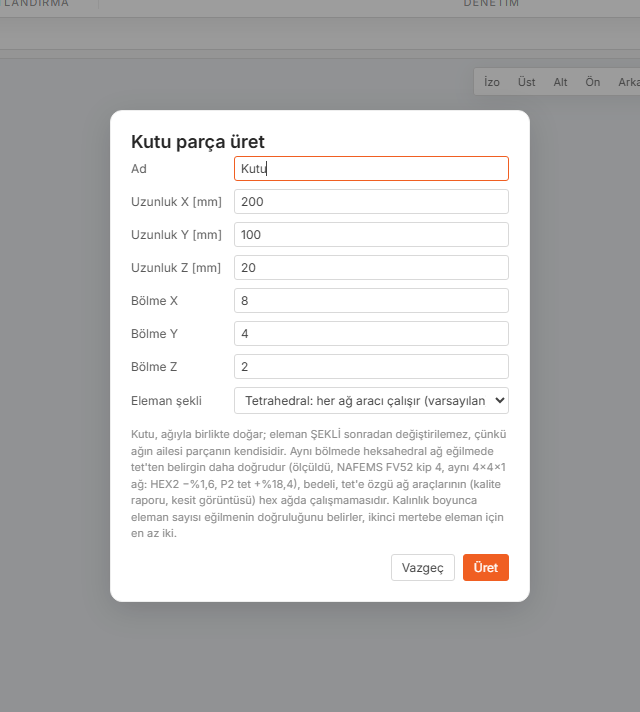
En alttaki eleman şekli, buradaki tek geri dönüşsüz karardır; bölümün geri kalanı da bu yüzden varsayılan tetrahedrali kabul eder. Parça, ağıyla birlikte ağaçta Sahne parçaları altında belirir. Bölme Z 1 değil 2, çünkü kalınlık boyunca tek eleman eğilmeyi taşıyamaz.
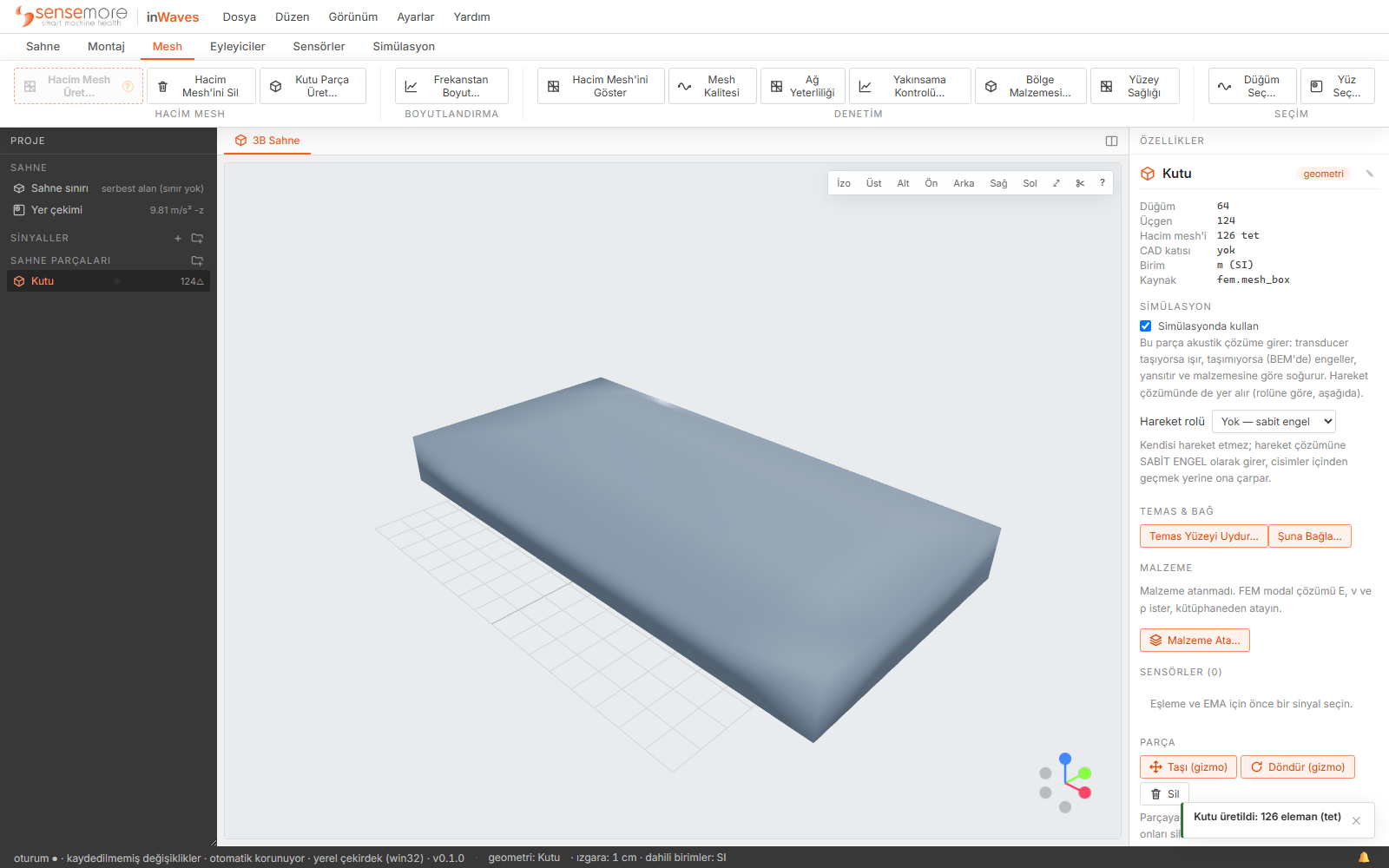
Ağın gerçekten oluştuğunu panelin tepesindeki sayılardan doğrularsınız; hemen altındaki malzeme bölümü de sıradaki iştir. -
Birimlerin el değiştirdiği yeri görün. Siz milimetre yazdınız. inWaves'in sakladığı ve hesapladığı her şey SI'dır; durum çubuğunda kalıcı duran dahili birimler: SI yazısı bunun içindir. Her alan birimini etiketinde taşır, sonuçlar Hz, Pa, m/s² döner, dönüşümü siz yapmazsınız. Ama etiketi okumak zorundasınız: [mm] yazan bir alanda 200, 0,2 m demektir; oraya 0,2 yazarsanız beşte bir milimetrelik bir levha elde edersiniz.
-
Malzeme atayın. Parçayı ağaçtan seçin. Özellikler panelinde Malzeme başlığı altında Malzeme Ata… düğmesine basın. Kütüphaneden hazır yapı çeliğini seçin (S235: E = 210 GPa, ν = 0,30, ρ = 7850 kg/m³) ve Ata deyin.
Panel artık E, ν, ρ ve ζ değerlerini gösterir. Malzeme geometriye kopyalanır; kütüphanede sonradan yapılan değişiklik daha önce koştuğunuz analizi değiştirmez. Her parçaya malzeme atayın: atanmamışsa modal çözüm sessizce çelik varsayılanına düşer.
-
Ankastrenin oturacağı düğüm seçimini kaydedin. Yine Mesh sekmesinde Düğüm Seç… deyip parçayı seçin. Sahne geri kalanı soluklaştırır; bir dikdörtgen aracı, bir Fırça ve bir Tık aracı taşıyan Düğüm seç şeridi belirir.
X = 0'daki yüzü görecek şekilde döndürün, o yüzdeki düğümlerin üstüne bir dikdörtgen sürükleyin ve onaylayın. Seçime Ankastre uç adını verin.
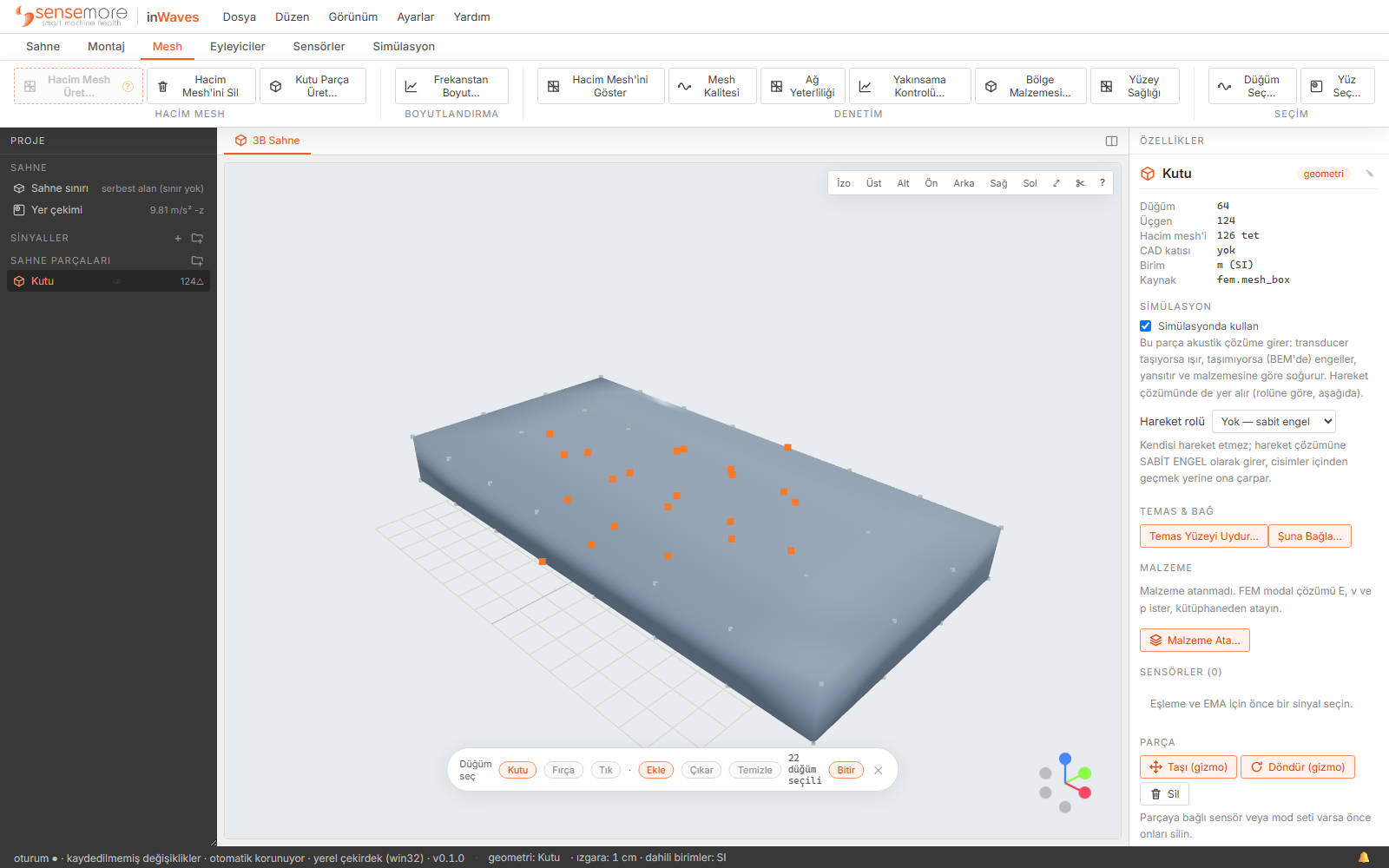
Şeritteki sayı siz sürüklerken güncellenir; dikdörtgenin parçanın arka yüzündeki düğümleri de topladığını en çabuk oradan fark edersiniz. inWaves'te mesnet, kuvvet ve sensör yalnız kayıtlı bir seçime oturur. Seçim konumları saklar; yeniden ağ üretiminden sağ çıkar ve ileride bir yük eklerken tekrar kullanılır.
-
O ucu ankastre tutun. Sahne sekmesine geçip Mesnet Ekle deyin. Parçayı seçin, sonra Bölge olarak Ankastre uç'u işaretleyin. Altı kutuyu da işaretli bırakın (Yön X (u_x = 0), Yön Y (u_y = 0), Yön Z (u_z = 0), Dönme X (θ_x = 0), Dönme Y (θ_y = 0), Dönme Z (θ_z = 0)) ve İzolatör sertliği [N/m] (boş = rijit) alanını boş bırakın. Bu birleşim rijit, tam ankastre bir mesnettir. Onaylayın.
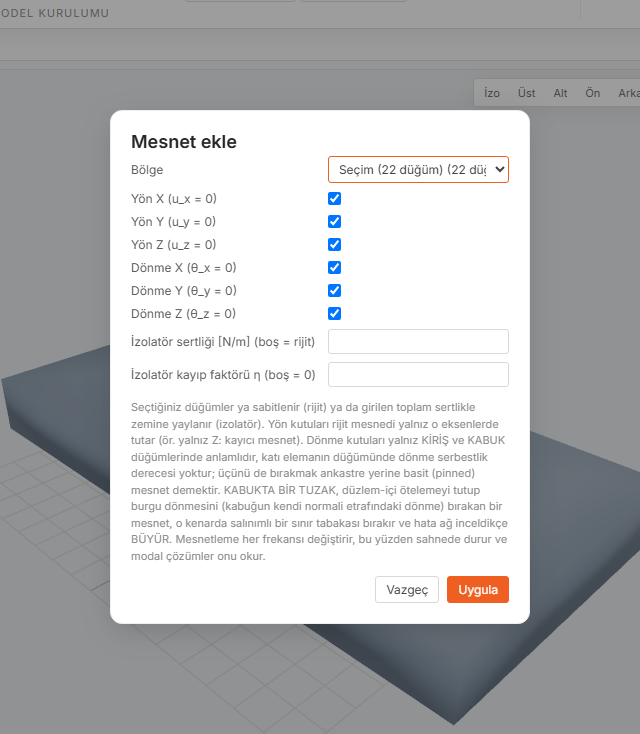
Mesnedi rijit yapan şey izolatör alanlarının boş kalmasıdır; oraya bir sertlik yazdığınız anda altı kutu kilitlenir, çünkü yay her eksende birden çalışır. -
Kipleri çözün. Simülasyon sekmesine geçip Modal Çöz deyin. Parçayı seçin, Mod seti nerede bitsin listesini Belli sayıda mod'da bırakıp Mod sayısı = 8 yapın. Onaylayın.
Koşmadan önce diyalogdaki notu okuyun: mesnedin parçayı ankastre tuttuğunu yazmalı. "Serbest-serbest çözülecek" diyorsa mesnet bu parçaya oturmamıştır. 7. adıma dönün.
-
Tabloyu okuyun. Koşu bitince ağaçta parçanın altında bir mod seti belirir. Onu seçin. Özellikler paneli kipleri f [Hz] ve sönüm oranı ζ [%] sütunlarıyla listeler; süzme kutusu 80-300, >1000, <100 ya da tek bir değer kabul eder. CSV tabloyu dışa aktarır.
-
Bir kipin hareketini izleyin. İlk satırdaki oynat düğmesine basın; ipucu metni Anime et der. Parça 3B sahnede şekil değiştirir; renk yer değiştirmedir ve tepesi 1'e normalize edilir. Mod şeklinin mutlak büyüklüğü yoktur, yani renk nerede hareket ettiğini gösterir, ne kadar hareket ettiğini asla.
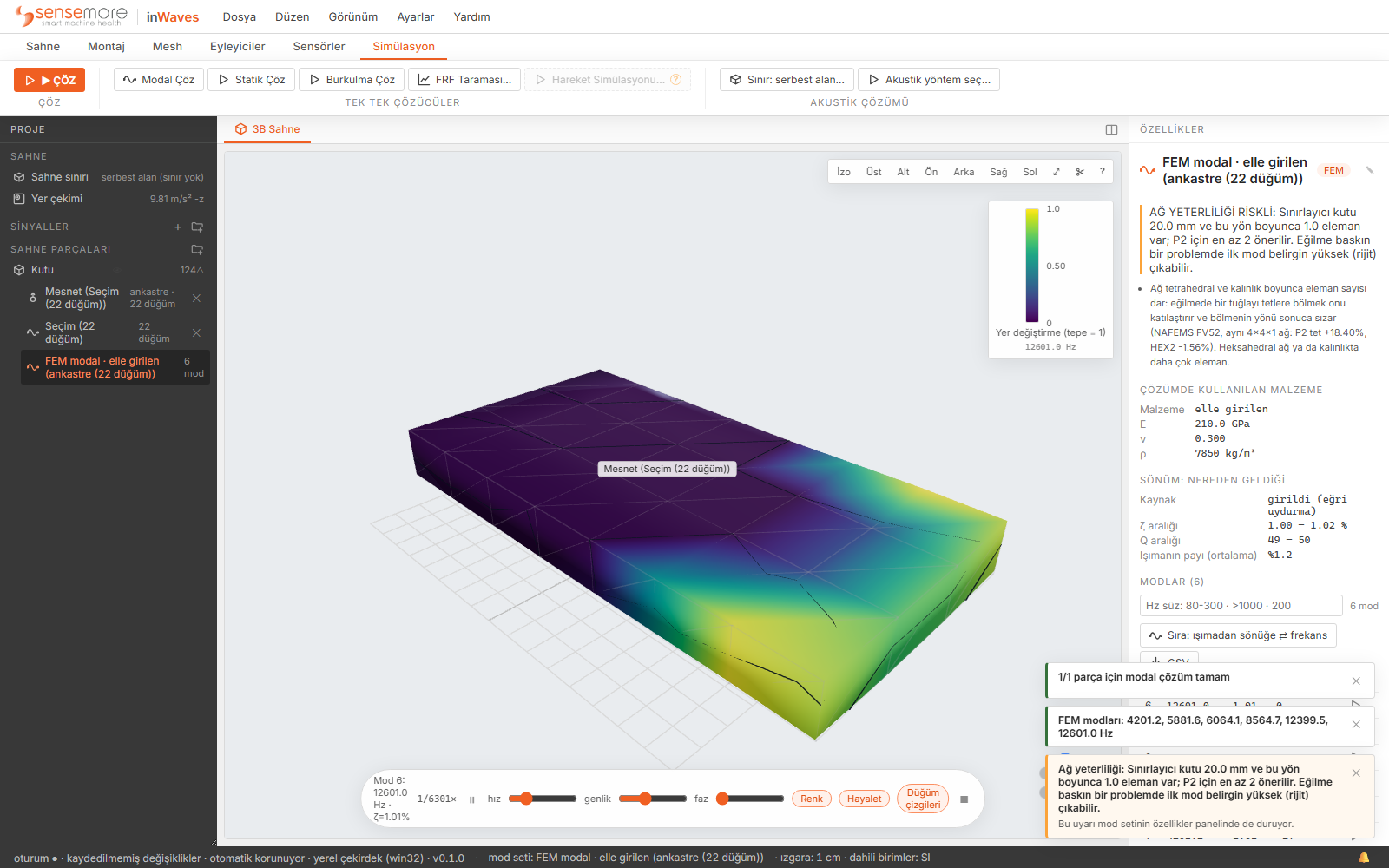
Oynatma çubuğunda hız, genlik ve faz kaydırıcıları var; genlik yalnız çizimi abartır, tablodaki hiçbir sayıya dokunmaz. Görünüm ▸ Bölünmüş Görünüm (3B + grafik) ile tabloyu ve animasyonu birlikte görün. Ankastre bir levhanın ilk kipi, serbest ucun Z yönünde inip kalkmasıdır. Başka bir şey görüyorsanız mesnediniz yanlış yüzdedir.
-
Kaydedin. Ctrl+S ya da Dosya ▸ Kaydet. Bir konum seçin; durum çubuğu saatiyle birlikte kaydedildi yazmaya başlar. Geometri, ağ, malzeme, mesnet ve mod seti tek bir
.iwpdosyasının içindedir.
Rijit cisim kipi sayısı. Mesnedi silin (ağaçta seçip Del) ve Modal Çöz'ü 10 modla yeniden koşun. Diyalog notu artık serbest-serbest diyecek. Tutulmamış bir cismin şekil değiştirmeden hareket edebileceği tam altı yol vardır; yani ilk altı frekans 0 Hz'de ya da ona çok yakın dönmelidir, ilk esnek kip 7. kiptir. Beş, yedi ya da 40 Hz'lik bir ilk kip görüyorsanız parçayı hâlâ bir şey tutuyordur ve modelin tamamı şüphelidir.
Kalınlıkla ölçekleme. Mesnedi geri koyup ilk frekansı not edin, sonra yalnız Uzunluk Z = 40 olan ikinci bir kutu üretip aynı şekilde çözün. Konsol kirişte ilk eğilme frekansı kalınlık bölü uzunluğun karesiyle gider; kalınlığı iki katına çıkarmak frekansı kabaca iki katına çıkarmalıdır. Oran 1 civarıysa ankastre iş görmüyordur, 4 civarıysa başka bir kipi okuyorsunuzdur. Biraz 2'nin altını bekleyin: bu tıknaz uzunluk/kalınlık oranında kayma şekil değiştirmesi birkaç yüzde götürür.
Doğal frekanslar yalnız yapının özelliğidir. Nerede çınlayacağını söyler, ne kadar şiddetli çınlayacağını değil; onun için bir tahrik ve bir sönüm değeri, yani frekans cevabı koşusu gerekir. Bu incelikteki bir ağ da yalnız ilk birkaç kip için güvenilirdir; kip frekansı yükseldikçe dalga boyu kısalır ve elemanlar onu taşıyamaz olur. Mesh sekmesindeki Ağ Yeterliliği bu ağın hangi frekansa kadar anlamlı olduğunu söyler.