
Kılavuz · Bölüm 1
Kurulum ve etkinleştirme
On beş dakika, büyük kısmı indirme süresi. Gerekenler: bir Windows makinesi, müşteri portalında bir hesap ve her açılışta internet bağlantısı.
Makinede ne olmalı
| İşletim sistemi | Windows 10 veya 11, 64 bit (x64). macOS ya da Linux yapısı yoktur. |
|---|---|
| Bellek | 16 GB RAM önerilir. Kurulumla gelen en büyük örnek proje tek başına 4 GB ister; 8 GB çalışır ama yanında yer bırakmaz. |
| GPU | İsteğe bağlı. CUDA'lı bir NVIDIA kartı akış çözücüsünü ve Rayleigh ışıma adımını hızlandırır. Kart yoksa aynı yapı her şeyi işlemcide çözer; değişen yalnızca süredir. |
| Ağ | Uygulama açılışında internet bağlantısı. Çözümün kendisi tamamen yereldir. |
Aynı gereksinimler indirme sayfasında da var.
Kurulum dosyasını alın
Yapılar müşteri portalında durur; hesap ve hesaba bağlı bir lisans ister. Deneme lisansı da sayılır.
Hesap açıp e-posta adresinizi doğrulayın; hesabınız varsa girin.
Hesaba bir lisans bağlayın: 30 günlük denemeyi başlatın ya da satın alma sonrası gönderilen anahtarı girin.
İndirmeler sayfasını açıp güncel yapıyı alın. Tek yapı var ve uygun bir kart varsa CUDA'yı kullanır.
Her yapı sürümü, sürüm notları ve SHA-256 sağlamasıyla birlikte listelenir.
İndirdiğinizi doğrulayın
Kurmadan önce sağlamayı karşılaştırın:
PS> Get-FileHash .\inwaves-setup.exe -Algorithm SHA256Değer, portal oturumunuzda yapının yanında görünen değerle tutmuyorsa dosyayı çalıştırmayın. Yeniden indirin; yine tutmuyorsa bize bildirin.
SmartScreen uyarısı
Kurulum dosyalarımız henüz kod imzalı değil; Windows SmartScreen yayımcının bilinmediğini söyleyecek. Önce sağlamayı doğrulayın, sonra Daha fazla bilgi ve Yine de çalıştır deyin. Kod imzalama yol haritasında.
İlk açılış: lisans kapısı
inWaves'in gösterdiği ilk pencere kapatılamaz; Esc ve dışarı tıklama işe yaramaz. Tek istediği Lisans anahtarı: IW-XXXX-XXXX-XXXX-XXXX biçiminde. Alan yazdığınızı büyük harfe çevirir, yapıştırılan boşlukları temizler.
Etkinleştir'e basın (ya da Enter). Makine lisans sunucusuyla konuşurken düğme Doğrulanıyor… yazar. Başarılı olursa kapı kapanır ve karşılama ekranı gelir. Lisans portalını aç portalınızı sistem tarayıcısında açar; aşağıdaki sorunların çoğu orada çözülür.
Hangi ileti ne demek
| Anahtar geçersiz görünüyor | Anahtar boş, yanlış yazılmış ya da sunucunun tanımadığı bir anahtar. Elle yazmayın, portaldan kopyalayın. |
| Bu lisans iptal edilmiş. Destekle iletişime geçin | Lisans sunucu tarafında geri alınmış. Makinede yapılabilecek bir şey yok; bize yazın. |
| Lisansın süresi dolmuş | Bitiş tarihi geçmiş. Portalden yenileyin ya da denemeyi tam sürüme çevirin, sonra aynı anahtarla yeniden etkinleştirin. |
| Koltuk limiti dolu: portalden bir makineyi boşaltın | Lisanstaki her koltuk bir makineye bağlı. Portalden (ya da aşağıdaki gibi eski makineden) birini boşaltın, sonra yeniden Etkinleştir'e basın. |
| Bu makinede daha önce deneme kullanılmış | Bu bilgisayar daha önce bir deneme lisansı etkinleştirmiş. Aynı donanımda ikinci deneme, hangi hesap isterse istesin verilmez. Lisans satın alın ya da başka bir makine kullanın. |
| Anahtar bu makinede etkin değil: yeniden etkinleştirin | Anahtar geçerli ama bu makine ona bağlı değil; genelde koltuk bırakıldıktan sonra görülür. Etkinleştir bağı yeniden kurar. |
| Lisans sunucusuna ulaşılamıyor. İnternet bağlantınızı kontrol edin | Ağ, vekil sunucu ya da sunucu arızası; lisans sorunu değil. Yeniden dene düğmesi yalnız bu durumda çıkar. |
inWaves lisansını her başlatıldığında çevrimiçi doğrular. Çevrimdışı kip yoktur: açılış anında internete ulaşamayan makine kapıyı geçemez. Bu bilinçli bir karardır (ADR 0003). Kapı geçildikten sonra her şey yerelde koşar; oturum ortasında bağlantının kopması süren işi kesmez.
İnternete kapalı bir makinede, güvenlikli bir laboratuvarda ya da bağlantısız bir sahada çalışıyorsanız inWaves orada açılamaz. Lisansınızı, açılış anında internet gören makinelere göre planlayın.
Gizlilik sorusu
Etkinleştirmeden sonraki ilk açılışta Ürünü iyileştirmemize yardım edin penceresi, anonim kullanım verisi gönderilip gönderilemeyeceğini sorar.
- İzin verirseniz toplananlar: uygulama açılış/kapanış, çalıştırdığınız komutun adı ve süresi, çökme raporları.
- Hiçbir zaman toplanmayanlar: proje içerikleri, dosya yolları, kişisel veriler. Yollar ve kullanıcı adları, daha makinenizden çıkmadan temizlenir.
Kabul ediyorum açar; İstemiyorum, Esc ve dışarı tıklama "hayır" demektir. Varsayılan kapalıdır, soru bir kez sorulur. Kararı sonradan Ayarlar ▸ Simülasyon Ayarları… ▸ Gizlilik altındaki Anonim kullanım verisi gönder anahtarından değiştirebilirsiniz. KVKK aydınlatma metni tam metni tarayıcıda açar.
Geri bildirim ayrı bir kanaldır: Yardım ▸ Geri Bildirim Gönder…, bu tercihten bağımsız olarak geliştirici ekibe ulaşır.
Başka makineye geçmek
Koltuk, etkinleştiren makineye bağlıdır. Önce eski koltuğu bırakın.
Eski makinede Ayarlar ▸ Lisans… penceresini açıp Bu makineyi serbest bırak deyin. Koltuk boşalır, uygulama bir sonraki açılışta burada yeniden etkinleştirme ister.
Eski makine elde değilse ya da erişilemiyorsa koltuğu portalden bırakın.
Yeni makinede kapıya aynı anahtarı girip Etkinleştir'e basın.
Aynı pencere lisansı gösterir: Anahtar (maskeli), Paket (Deneme ya da Tam sürüm), Bitiş tarihi (yoksa süresiz) ve koltuğun bağlı olduğu Makine kimliği.
Deneme
Otuz gün, tek koltuk, tek makine. Doğrulanmış hesap başına bir deneme; makine kilidi ayrıca uygulanır: daha önce deneme koşmuş bir bilgisayara, başka bir e-posta adresiyle istense de ikincisi verilmez. Hiçbir özellik kapalı değildir.
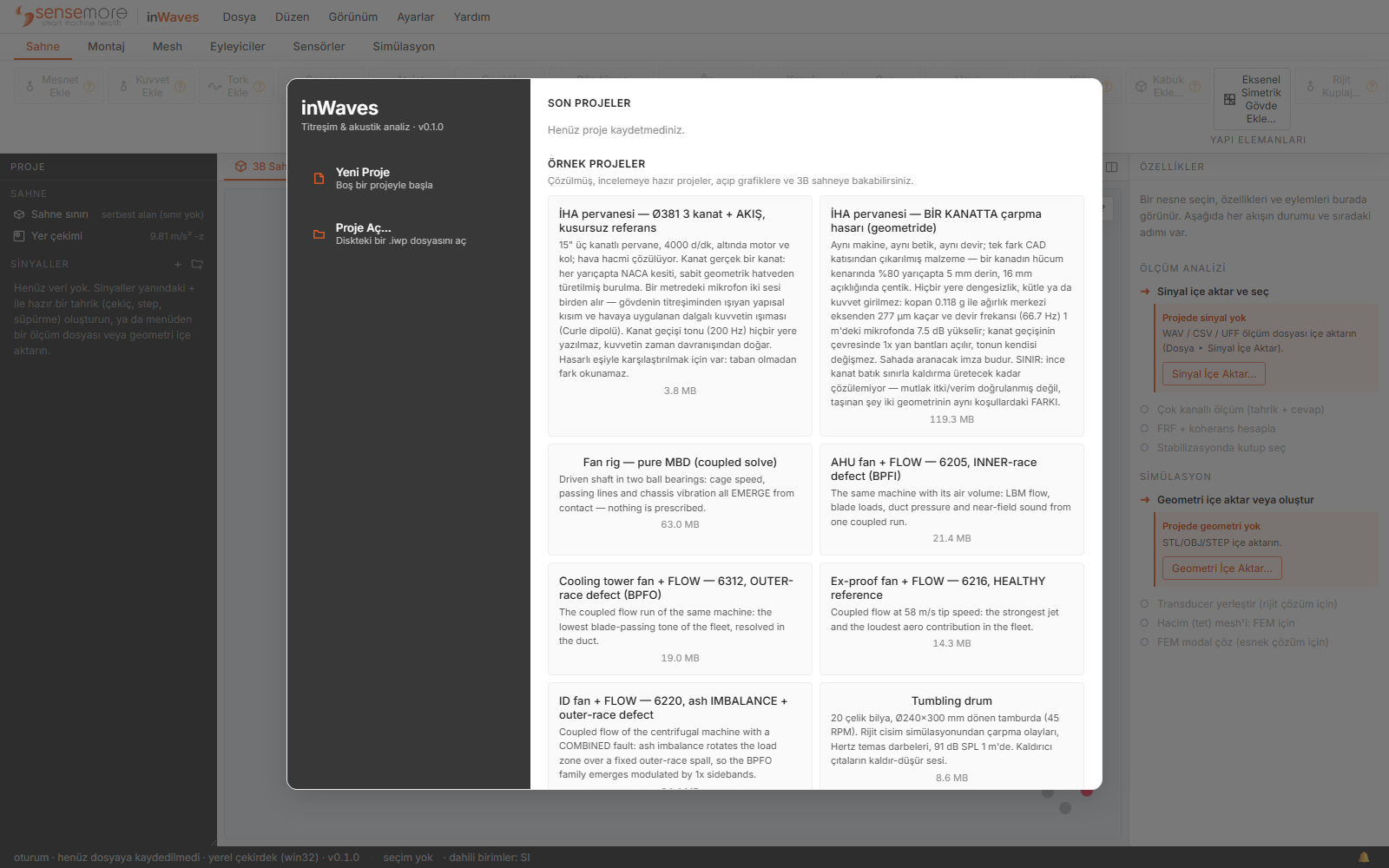
İki kontrol yeter. Birincisi: kapı kapandıktan sonra uygulama karşılama ekranında açılır ve Yeni Proje, Proje Aç… ile bir sıra Örnek Projeler sunar. İkincisi: Yardım ▸ Hakkında sürümü ve Yetenekler: STEP · gmsh · BEM · GPU satırını gösterir; her birinin yanında bir onay ya da çarpı vardır. gmsh yanındaki çarpı, CAD'den hacim ağı üretiminin gmsh'i ayrıca kurana kadar kullanılamayacağını söyler. GPU yanındaki çarpı, CUDA cihazı bulunamadığını ve her çözümün işlemcide koşacağını söyler. İkisi de kurulumu bozmaz ama sonraki bölümlerde yapabileceklerinizi kısıtlar.
Sırada: arayüz. Penceredeki her parçanın ne işe yaradığı.